はじめに
結論:モバイルアプリの画面配置は中央配置が楽でいいぞって話。
モバイルアプリを作っています。各端末の画面サイズに対応させたいと思います。
一番簡単に脳死で、ノッチとかも気にしなくても実装できます。
もう何年も前からある手法ですが、私は違うアプローチで実装していて使っていなかったのでメモ。
実装
前提として1080 x 1920の画面でモバイルアプリを想定します。
- Canvas の設定
Canvasを選択して、インスペクタを確認します。Render Mode: Screen Space – OverlayCanvas Scaler:UI Scale Mode: Scale With Screen SizeReference Resolution: 1080×1920(任意ですが、スマホ向けなら縦長推奨)Screen Match Mode: Match Width or Height(値は 0)
- UIオブジェクトのアンカーを中央に固定
UIオブジェクト(例えばパネルやボタン)の Rect Transform を選択。- インスペクタの上部にある Anchor Preset をクリックし、十字の真ん中 (Middle Center) を選択。
- ショートカット:
Altを押しながら選ぶと、ポジションも自動調整されます。
- ショートカット:
Pos XとPos Yを 0 に設定。- Pivot の値も
(0.5, 0.5)になっていることを確認。
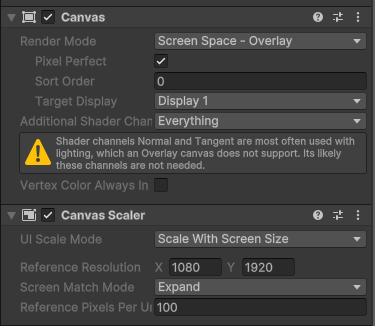
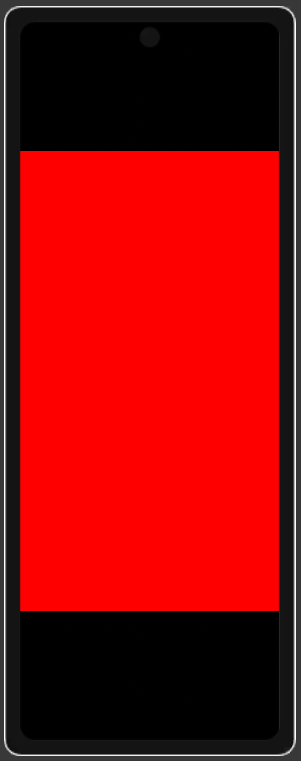
1080 x 1920 のCanvas(赤)が中央に配置され、Expandでどの端末の画面サイズでも画面比を調整して表示してくれます。
その他
ノッチ対策したいなら
using UnityEngine;
[RequireComponent(typeof(RectTransform))]
public class SafeAreaEx : MonoBehaviour
{
    private RectTransform rectTransform;
    private Rect currentSafeArea;
    void Awake()
    {
        rectTransform = GetComponent<RectTransform>();
        ApplySafeArea();
    }
    void Update()
    {
        // デバイス回転や解像度変更に対応
        if (currentSafeArea != Screen.safeArea)
        {
            ApplySafeArea();
        }
    }
    void ApplySafeArea()
    {
        currentSafeArea = Screen.safeArea;
        Vector2 anchorMin = currentSafeArea.position;
        Vector2 anchorMax = currentSafeArea.position + currentSafeArea.size;
        anchorMin.x /= Screen.width;
        anchorMin.y /= Screen.height;
        anchorMax.x /= Screen.width;
        anchorMax.y /= Screen.height;
        rectTransform.anchorMin = anchorMin;
        rectTransform.anchorMax = anchorMax;
    }
}
おわりに
いつもCenterTop基準でモバイルアプリ作ってきり、縦横比計算したり、ScreenSpace – Cameraでカメラを同じシーンの別のUIの移動して投影したりしていました。最近の端末は縦幅が長いので、この方法が一番楽でした。横画面ならなおさら中央配置ですね。