
はじめに
Playmakerは、プログラミングの知識が少ないユーザーでも直感的にゲームロジックを構築できるビジュアルスクリプトツールで、Unityの有料アセットとして提供されています。私はなるべくコードを書かず、企画や他の作業に集中したいと考えているので、このツールは非常に重宝しています。Playmakerを使えば、Unityの機能に簡単にアクセスでき、複雑なロジックも手軽に組み立てることができます。
Playmakerの特徴
- ビジュアルスクリプティング
- Playmakerはノードベースのインターフェースを採用しており、ユーザーは状態遷移(FSM: Finite State Machine)を視覚的に設計できます。各状態や遷移をドラッグ&ドロップで設定できるため、プログラミングの知識がなくてもゲームロジックを構築できます。
- 簡単なデバッグ
- ステートマシンの状態をリアルタイムで確認できるため、デバッグが容易です。FSMのフローを視覚的に追跡できるので、問題の特定や修正がしやすくなっています。
- 豊富なアクションライブラリ
- Playmakerには多くの組み込みアクションが用意されており、物理、アニメーション、UI、サウンドなど幅広い要素を簡単に操作できます。さらに、カスタムアクションを作成して独自のロジックを追加することも可能です。
- 他のアセットとの統合
- Playmakerは多くのUnityアセットやプラグインと統合可能で、特にアニメーションやUI関連との相性が良いです。これによりプロジェクト全体の柔軟性が大きく向上します。
- 学習曲線の緩やかさ
- ビジュアルインターフェースを使用するため、初心者でも比較的早く学習でき、すぐにゲーム開発を始められます。チュートリアルやコミュニティも充実しているため、安心してステップアップできます。
Playmakerの利点
- プロトタイピングの迅速化
- ゲームのアイデアを素早く試すためのプロトタイピングに最適です。コードを書く必要がないため、時間を節約しつつアイデアをすぐ形にできます。
- チームでの協力が容易
- プログラマーだけでなく、デザイナーやアーティストも簡単に参加できるため、チーム全体での協力がしやすくなります。異なる分野のメンバーが共同で開発できる点は大きな強みです。
- メンテナンスと変更が容易
- デザインやメカニクスに変更があっても、視覚的に管理されているため修正が簡単です。特に大規模なプロジェクトでは、この点が大きな利点になります。
- 柔軟性と拡張性
- カスタムアクションやスクリプトを追加することで、より高度な機能を組み込めます。これにより、基本ロジックを超えた複雑なシステム構築も可能です。
Playmakerの使用方法
- FSMの作成
新しいFSMを作成し、状態(States)を追加してそれぞれの状態にアクションを設定します。アクションはドラッグ&ドロップで簡単に追加できます。 - イベントの設定
状態間の遷移をイベント(Events)で設定し、特定の条件が満たされたときに状態が変化するようにします。 - デバッグとテスト
ゲームを実行してFSMの動作を確認します。必要に応じて状態やアクションを調整し、最適化していきます。
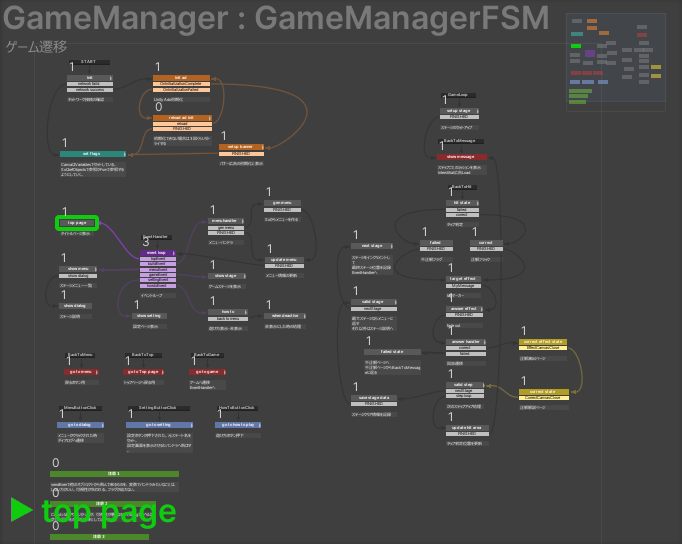
このFSMでは、メニュー、シーンハンドリング、ゲームループ、ソーシャル機能、セーブ・ロード、広告処理といった要素をひとつのフローで管理しています。デザインパターンや命名規則、要素ごとの役割を明確に定義することで、可読性と保守性を高めています。
複数のオブジェクトに対して複数のFSMを同時実行できるため(正確にはコンポーネントのフレーム順に処理)、並行して複雑な処理を行うことが可能です。
独自の処理や機能を実装したい場合は、C#で作成したカスタムアクションをステートアクションとして追加できます。カスタムアクションの作成はシンプルで、その過程でC#の理解も自然と深まりました。
公式ではFSM内で処理を完結させる設計が推奨されています(FSM間の行き来は追跡が困難になるため)。とはいえ、特定の処理を関数のように扱い、フローを切り替えて戻り値を返す形式のグラフを作ることもあります。処理を担当するFSM名や値、ステート名の命名規則、色分けを厳密に定めることで、追跡が容易になります。また、コメントをステートの内外に丁寧に記載し、誰が見ても理解できる構造を意識しています。
脱出ゲームの鍵スイッチは、見た目以上に手間がかかる部分です。いくつかの種類を用意して組み合わせて使うと効率的になります。慣れてくると、こうしたギミックも2分ほどで作れるようになります。
Inspector上でのパラメータ操作も、Hierarchy内のオブジェクト操作も自由自在です。
まとめ
Playmakerは、Unityを始めたばかりの私にとって大きな助けとなりました。最初はスクリプトやBoltに挑戦しましたが、難しくて挫折しかけていました。しかし、Playmakerの直感的な操作性のおかげでUnityへの理解が深まり、学びのきっかけを得られました。Playmakerは初心者から経験者まで、多くの人にとって有益なツールだと感じています。Unityという複雑なゲームエンジンを扱う上で、Playmakerは“橋渡し”のような存在であり、理解のハードルを下げてくれます。ただし「Playmakerを使えば簡単にゲームが作れる」というわけではなく、あくまで使う人の工夫次第です。
Playmakerのメリット・デメリット
| メリット | デメリット |
|---|---|
| ビジュアルスクリプティング | プログラミングに比べると表現力に制約が生じる場合がある。 |
| プログラミングの知識が少なくても扱いやすい。 | 大規模なプロジェクトでは管理が複雑化することがある。 |
| 迅速なプロトタイピング | 非同期処理や複雑なロジックには不向き。 |
| アイデアをすぐに試せるため開発スピードが向上。 | コード実装に比べてパフォーマンスが劣る場合がある。 |
| 豊富なアクションライブラリ | 特殊な機能はカスタムアクションを自作する必要がある。 |
| 物理、アニメーション、UIなど多様な機能を簡単に操作可能。 | 複雑なアクションを組み合わせると視認性が低下する場合がある。 |
| チームでのコラボレーションが容易 | コード中心の開発者には理解しにくい場合がある。 |
| プログラマー以外でも開発に参加しやすい。 | Unityのバージョンアップ時に互換性問題が起きることがある。 |
| デバッグが容易 | 学習曲線があり、最初の習得に少し時間がかかる。 |
| ステートの状態をリアルタイムで確認できる。 | テストコードが書けない。 |
おわりに
Playmakerで改善してほしい点
テンプレートの使いまわしが難しい
テンプレートを他のプロジェクトで再利用できない点は改善を望みます。共有しやすい仕組みがあれば再利用性が高まります。
解決策:カスタムアクションを自作すれば、オリジナル機能を他のプロジェクトでも再利用できます。
フロー図のグループ化ができない
選択したグラフをグループ化してコメントを追加できる機能が欲しいです。Blueprintのような整理機能があると便利です。
解決策:ステートグラフやトランジションラインを色分けすることで、見た目でグループを区別できます。
変数やアクションの一括検索ができない
現状では個別検索しかできず、全体をGrepのように一括検索できません。これが可能になると作業効率が大幅に向上します。
解決策:Playmaker EditorやAction Browser、変数ウィンドウから各参照箇所を簡単に確認できます。
ステート図ウィンドウの複数固定ができない
複数のFSMを同時に表示できると便利です。現在は1つずつしか開けないのが不便です。
解決策:ステートウィンドウのプルダウンから他FSMに素早く切り替えられます。
FsmDoubleやFsmUintがない
Playmakerではデータ型が限られており、FsmDoubleやFsmUintが使えないのは不便です。これらがサポートされれば幅広い用途に対応できるでしょう。
解決策:私はクリッカーゲームで使用するため、string型でUint以上の値を四則演算できるカスタムアクションを自作しました。
継承機能がほしい
既存アクションを継承してカスタムアクションを作成できると便利です。

