はじめに
Unityで、よくあるSNSの共有機能を実装しようと、SocialConnectorを試しましたが、私には導入の敷居が高すぎたので、比較的情報量が多かったNatShareを使うことにしました。
AssetStoreから消えていたので手動でインストールするため、インストラクションにAdd the following items to your Unity project’s Packages/manifest.json:ごにょごにょ…
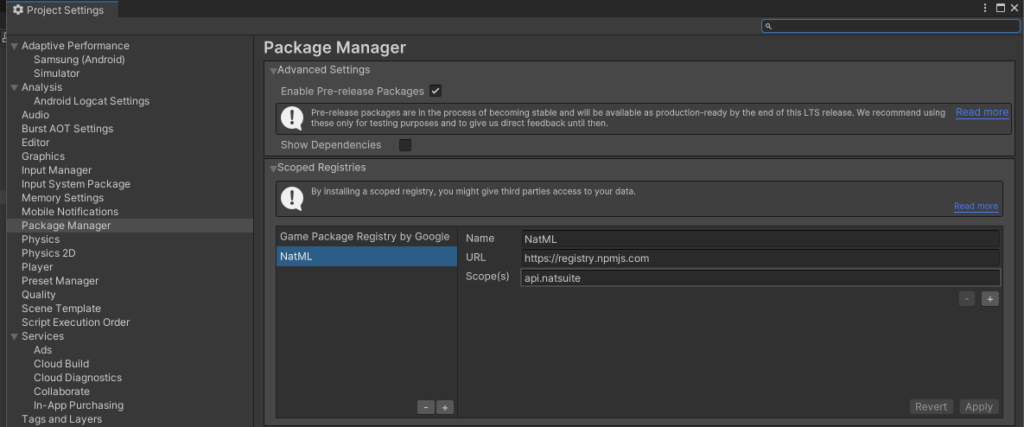
とかあったので一生懸命手動で入れようとしたけど、Package Managerで下記のようにすればよかったみたいです。
あとはパッケージマネージャーでインストールするだけ。
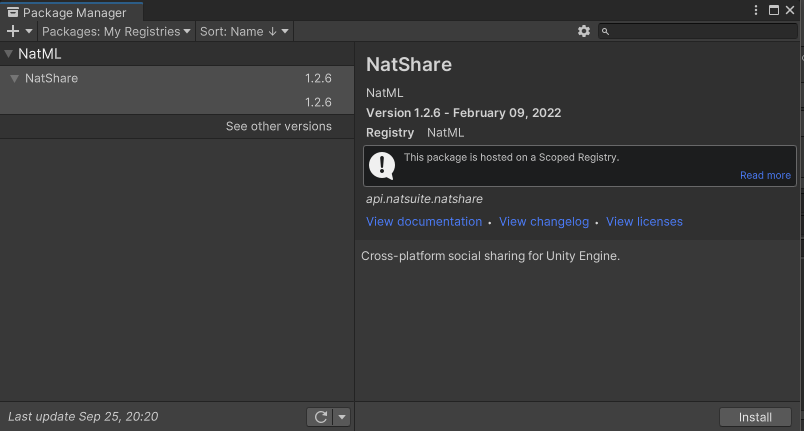
NatShareは、Unityでスクリーンショットやビデオクリップを簡単に共有できるプラグインですが、Unityのパッケージマネージャーから直接インストールできる公式な方法はありません。NatShareは通常、GitHubやアセットストアなどから手動でダウンロードする形になります。
ここでは、GitHub から NatShare を Unity のパッケージマネージャー経由で導入する方法を紹介します。
手順: NatShare を GitHub から導入する方法
- GitHub URLを確認
NatShareの公式リポジトリは GitHubのNatSuiteリポジトリ で公開されています。 - UnityのパッケージマネージャーにURLを追加 Unityでプロジェクトを開いた状態で、以下の手順でパッケージを導入します。
- Unityエディタのメニューから、
Window > Package Managerを開きます。 - 左上の「+」ボタンをクリックし、
Add package from git URL...を選択します。 - 下記のGitHub URLを入力し、「Add」ボタンをクリックします。bashコードをコピーする
https://github.com/natsuite/NatShare.git
- Unityエディタのメニューから、
- NatShareのパッケージがインストールされる これで、
NatShareが自動的にインストールされ、Unityのプロジェクトに追加されます。 - NatShareのセットアップ パッケージがインストールされたら、通常通り
NatShareのAPIを使ってスクリーンショットやビデオ共有機能を実装できます。公式のドキュメントやリファレンスを参考にしてください。
注意点
- GitHubからパッケージを導入する際、必要なUnityバージョンや対応するプラットフォームの確認が必要です。
NatShareはモバイル向けのシェア機能を提供しているため、iOSやAndroidのビルド設定も確認しましょう。 - GitHub経由の導入方法では、リリースされている安定版を使用するように注意してください(ブランチを指定したい場合は、URLに
#ブランチ名を追加できます)。
これで、Unityのパッケージマネージャーを使って NatShare を簡単に導入することができます。
おわりに
NatShareは便利でいいぞ。
using var payload = new SharePayload();
payload.AddText("SNSに投げるテキストここに");
var success = payload.Share();