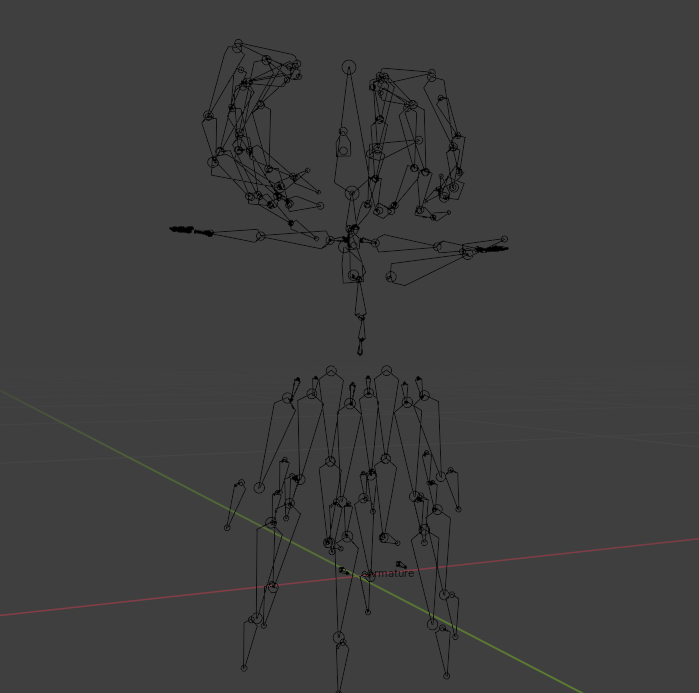
別オブジェクトのボーンの対称化コピー
めちゃくちゃ遠回りした。考えすぎた、情報見過ぎた。
やりたかったこと。
オブジェクトAにbone1.R bone2.R bone3.Rがウェイトペイントされている状態。こいつを対称化コピーして使えるようにしたい。
1・ボーンは対称化で複製する。bone1.L bone2.L bone3.Lと自動でリネームしておく。(アーマチュア>名前>自動リネーム(左右))
2・オブジェクトAをミラーしてオブジェクトBとして複製する。この時点でオブジェクトBにはAのウェイトとbone1.R bone2.R bone3.Rの紐づけが入っている。
3・オブジェクトBの頂点グループのbone1.R bone2.R bone3.Rをbone1.L bone2.L bone3.Lにリネーム。
頂点グループってオブジェクトごとにあるのね。全部共通だと思ってた。
同一同じオブジェクトのウェイトのコピー
同じオブジェクトで左右対称にウェイトをコピーしたい。
ボーンコピーや、ミラーでモディファイして結合したときに、ウェイトペイントが左右どちらかについている状態になったりする場合がある。
とりあえず、オブジェクトから左右どちらかのウェイトペイントが紐づいている頂点グループから削除。
頂点グループからコピーしたい頂点グループのウェイトを複製してミラー、対象のボーンにリネーム。
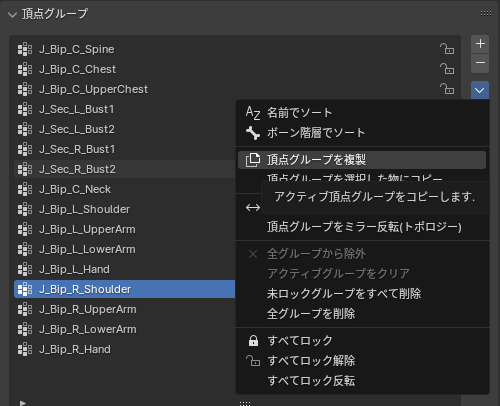
1・同じオブジェクトでミラーしたい頂点グループの複製をつくる
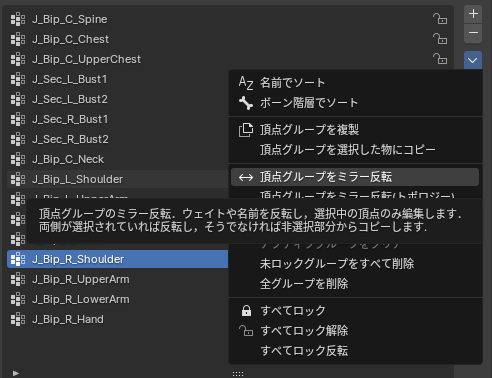
2・頂点グループのをミラー反転するとウェイトもミラー反転される。
3・あとは頂点グループの名前をミラー反転側のボーン名に変更するだけ。
不要な頂点グループの一括削除
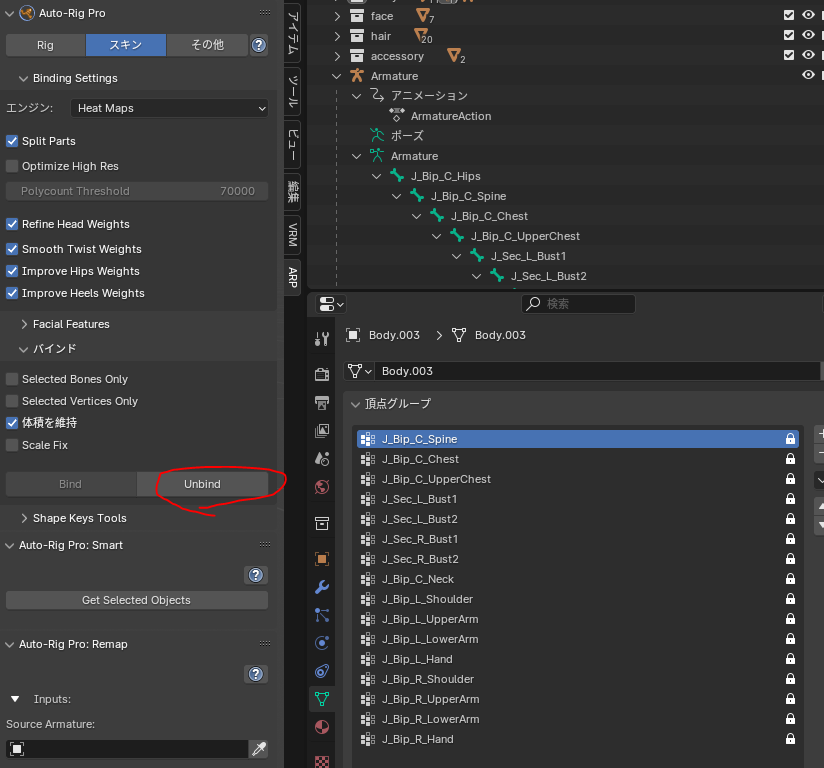
AutoRigProを以前キャンペーンで無料で手に入れたので、頂点グループで必要な頂点グループのみロックしておく。
AutoRigProのスキンからUnbineを押下。ロックされていない使われていない頂点グループは削除される。
ボーンに追従しない時
Vroidからばらしたり(オブジェクト半分にしてミラーで編集やパーツを分けたり)、あらたに追加すると、ウェイトやボーンの紐づけを調整しないといけない。
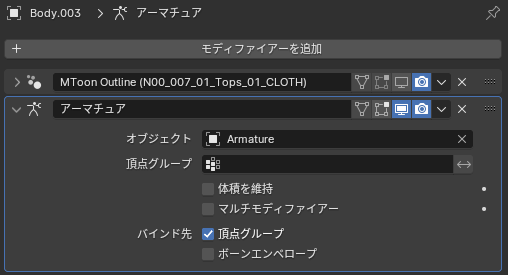
ボーンもウェイトもペアレントで自動ウェイトかけても、ポーズに追従しないとき、モディファイのアーマチェアが無い場合があるので追加してあげよう。
アーマチェアから別のアーマチェアにボーンのコピー
移動させたいボーンを選択して分離:
- オブジェクトモードで、移動させたいボーンが含まれているアーマチュアを選択します。
- エディットモードに入ります(
Tabキーを押します)。 - 移動させたいボーンを選択します。
Pキーを押してSeparateメニューを表示し、Selected Bonesを選択してボーンを分離します。これにより、新しいアーマチュアが作成されます。
- オブジェクトモードでアーマチュアを結合:
- オブジェクトモードに戻ります(
Tabキーを押します)。 - 新しいアーマチュアと移動先のアーマチュアを選択します。移動先のアーマチュアを最初に選択し、
Shiftキーを押しながら新しいアーマチュアを選択します。 Ctrl+Jを押して選択したアーマチュアを結合します。これにより、新しいアーマチュアのボーンが移動先のアーマチュアに追加されます。
- オブジェクトモードに戻ります(
- ボーンの親子関係を設定:
- エディットモードに入ります(
Tabキーを押します)。 - 追加したボーン(ルートの階層にあるボーン)を選択し、
Shiftキーを押しながら親にしたいボーンを選択します。 Ctrl+Pを押してSet Parent Toメニューを表示し、Keep Offsetを選択します。これにより、ボーンの親子関係が設定されます。
- エディットモードに入ります(
- ボーンの位置を調整:
- エディットモードのまま、追加したボーンの位置を調整します。必要に応じて回転やスケールも調整します。
補足
- 複数のボーンを移動する場合: 上記の手順を複数回繰り返すか、複数のボーンを一度に選択して分離・結合することができます。
- アーマチュアの結合がうまくいかない場合: アーマチュアの選択順を逆にするか、
Ctrl+Jを再度試みてください。
これで、アーマチュアAのボーンJをアーマチュアBに移動することができます。
おわりに
覚えるのが面倒。しばらくBlenderさわらないと、操作方法自体忘れそう。もっと簡単な手順や便利ツールがあるのならそれを使いたい。
